
Kindle本を大量保存していたらiPad miniが不安定になった
※この記事は、Kindle本を大量にダウンロードしている人向けです。
電子書籍はKindle本を使っているコバヤシ(@BizHack1)です。
私はiPad mini(A17 Pro・128GB)を主に電子書籍専用端末として利用しています。
Kindleライブラリには1,851冊の本があり、そのうち571冊を端末にダウンロードしていました。
ある日、新しい本をダウンロードしようとしたところ正常にダウンロードできません。
さらに、Kindleアプリだけでなく、画面操作などiPad mini全体の動作までもが不安定になりました。
今回は実際に発生した症状と調査内容、そして最終的に解決した方法を紹介します。
発生した症状
Kindle本がダウンロードできない
最初に気付いたのは、新しい本がダウンロードできなくなったことです。
購入済みの本を開こうとしても端末への保存が途中で止まる状態になりました。
iPad mini全体が不安定になる
その後、KindleだけではなくiPad mini全体の動作も重くなり、不安定な状態になります。
アプリ起動や画面切替に時間がかかり、明らかに普段と違う状態になっていました。
Kindleの「端末から削除」が表示されない
571冊をダウンロードしていたので、容量不足かと本を長押しして削除しようとします。
ところが通常表示されるはずの「端末から削除」が表示されません。
表示されたのは「完全削除」のみ。
「完全削除」はAmazonアカウントから本自体を削除する操作です。
誤って実行すると購入済み書籍を失う可能性があります。
この時点でKindleアプリ自体が正常に動作していないと判断しました。
原因はダウンロード済みのKindle本
iPadストレージを確認
以下の手順でストレージ状況を確認します。
- 設定
- 一般
- iPadストレージ
確認結果は以下の通りです。
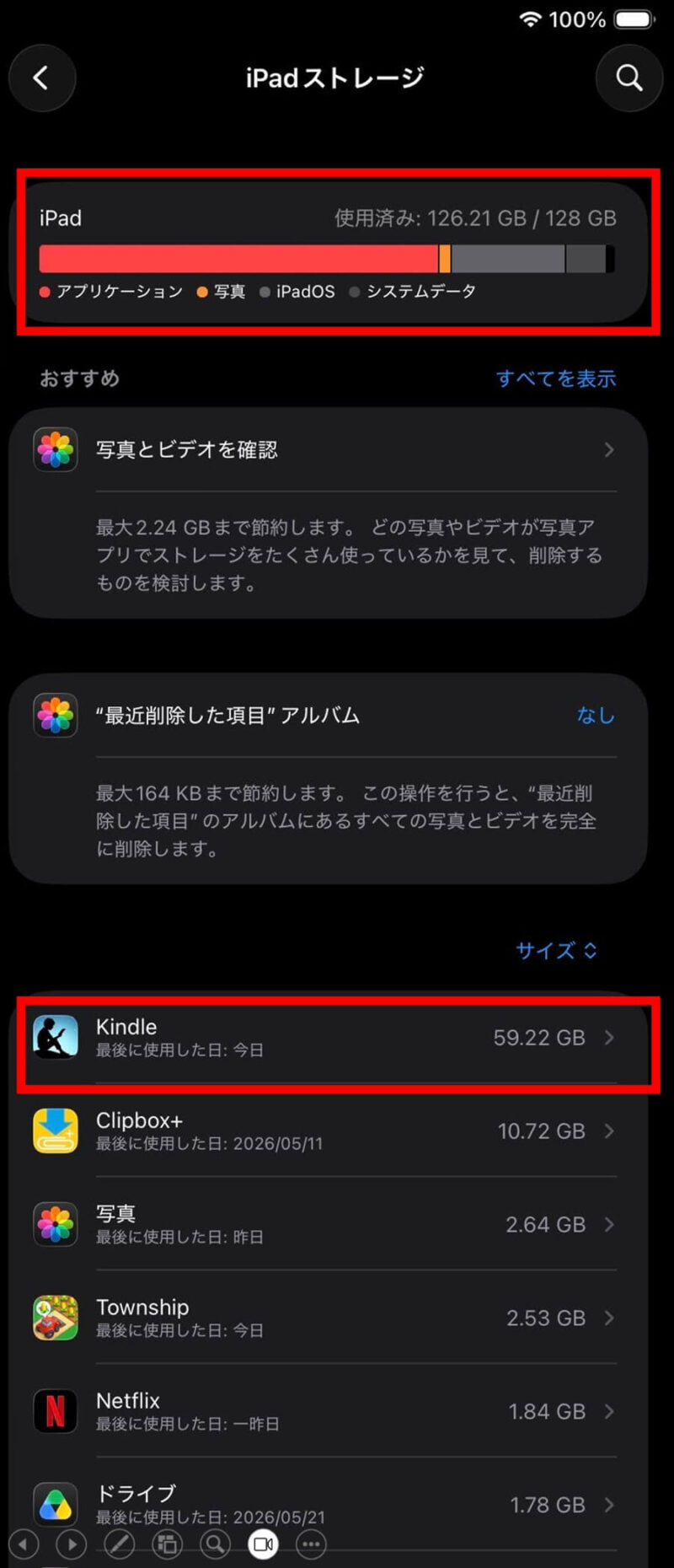
- 使用済み容量:126.21GB
- 総容量:128GB
- 空き容量:約1.8GB
ほぼ満杯の状態です。
Kindleが59GBを使用していた
アプリごとの使用量を確認すると以下の状態でした。
- Kindle:59.22GB
- Clipbox+:10.72GB
- 写真:2.64GB
- Township:2.53GB
- Netflix:1.84GB
- Google Drive:1.78GB
- GoodNotes:1.05GB
圧倒的に容量を消費していたのはKindleです。
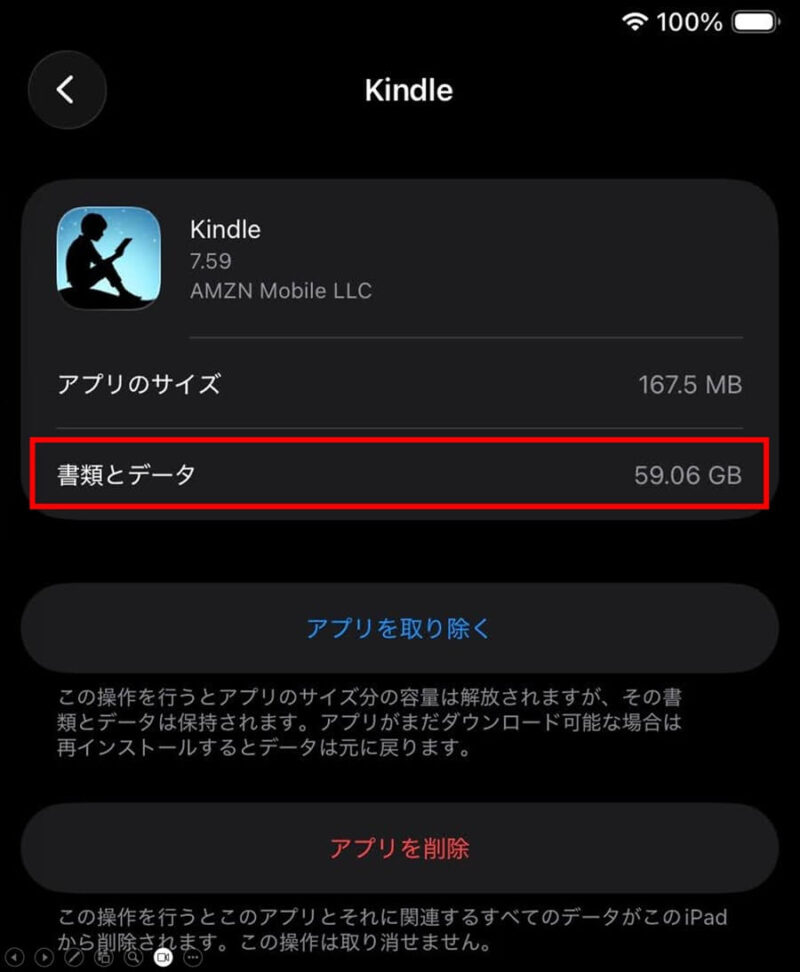
さらに詳細を確認します。
- アプリサイズ:167.5MB
- 書類とデータ:59.06GB
つまり、容量のほとんどはダウンロード済みのKindle本だったのです。
問題解決に向け確認した順番
Amazon側で対象端末のデータ削除
次にAmazon側から削除できないか試してみます。
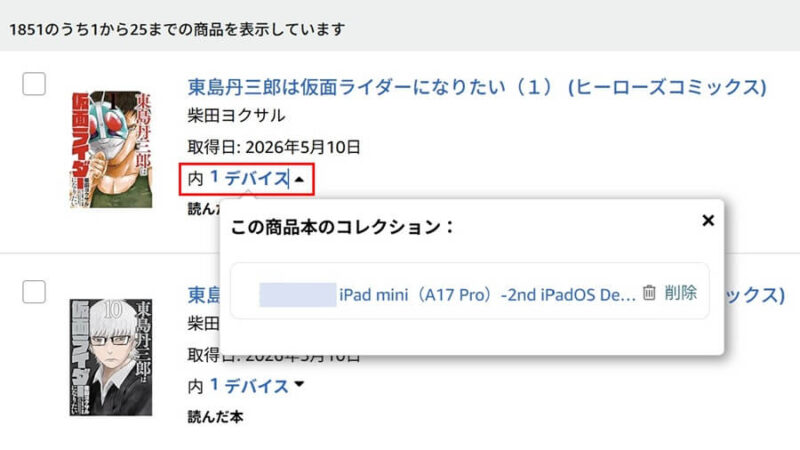
PCのAmazon Webサイトで、「コンテンツと端末の管理」→デジタルコンテンツを確認すると、「内1デバイス」と表示されているので、端末登録を削除してみます。
実際の画面がこちらです。
結果…
iPadの空き容量はほとんど増えません。
つまり、Amazon側の端末削除=配信管理情報の削除であり、iPad内に保存されている実ファイルの削除ではありません。
対象端末のデータ削除は、Amazon側で出来ない事が確定しました。
Kindleアプリを完全削除
対象端末は、前述したようにアプリも開いたり開かなかったりと動作が不安定です。
そこで、以下の手順でKindleアプリ自体を削除します。
- 設定
- 一般
- iPadストレージ
- Kindle
- アプリを削除
結果…
一気に約59GBが回復しました。
削除後にストレージを確認すると以下の状態です。
- 使用済み容量:54.92GB
- 空き容量:73.08GB
これは、Kindleに保存されていたダウンロード済み書籍がまとめて削除されたためです。
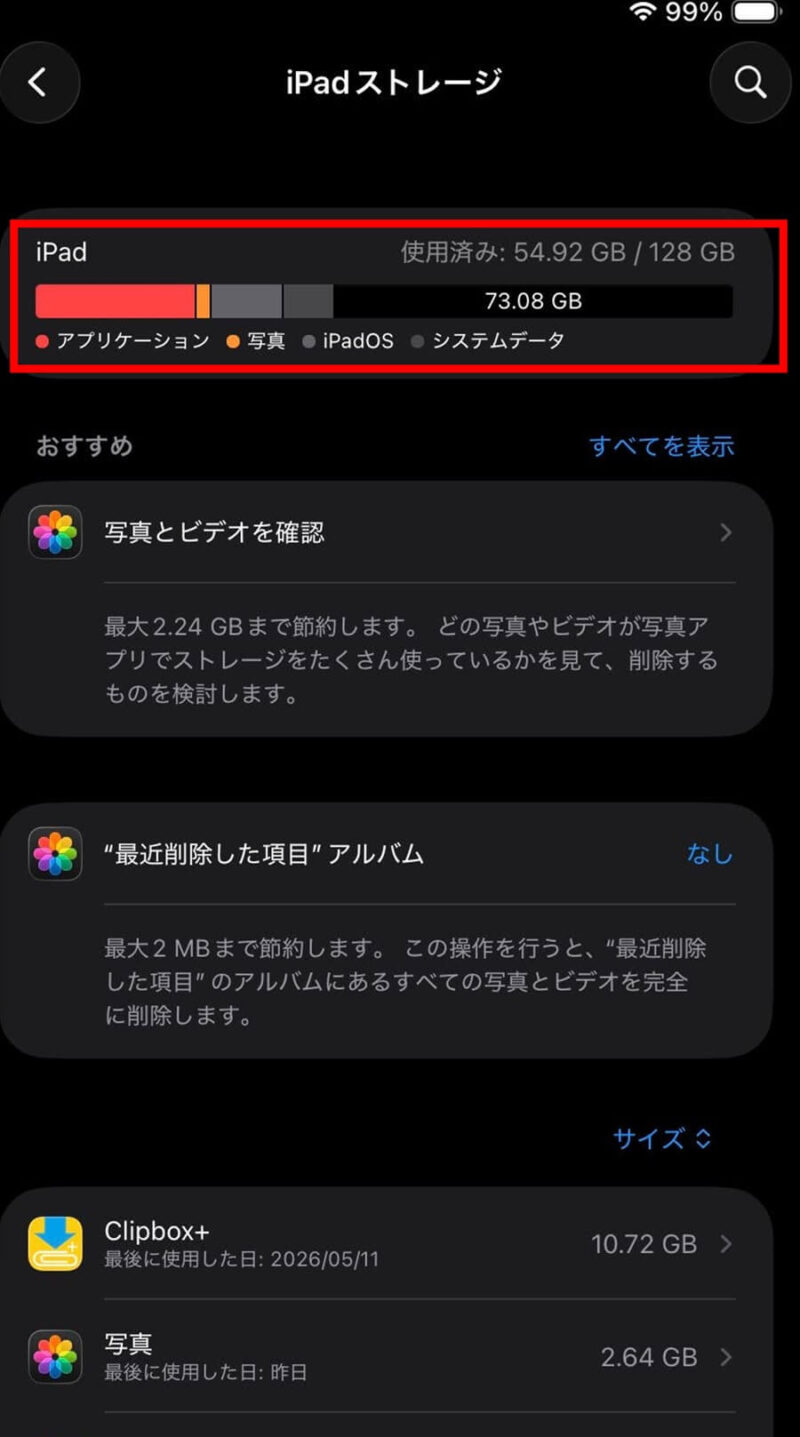
再インストールし検証する
App Storeから再インストール
容量が削減されたので、Kindleアプリを再インストールします。
インストール後、Amazonアカウントでログインしました。
購入済み本は消えなかった
確認した結果は以下の通りです。
特に問題なく復旧できました。
再度必要な本だけダウンロードすれば通常通り利用できます。
Kindle利用者へ、おすすめ運用方法
通常時は「端末から削除」で整理
普段は読み終わった本を定期的に「端末から削除」するのがおすすめです。
購入履歴は残るため、後で再ダウンロードできます。
空き容量20GB以下で整理開始
今回の経験から以下を運用ルールにしました。
不安定化したら再インストール
以下の症状が出た場合は要注意です。
この状態なら、
が最も早い解決方法だと考えています。
まとめ
今回は、iPadでKindle本を大量保存した結果、Kindle本のダウンロード失敗やiPad全体の動作不安定が発生した時の解決方法を紹介しました。
検証してわかったことは、Amazonの「コンテンツと端末の管理」で端末を削除しても、iPad内のKindleデータは削除されないことです。
容量不足を解決したい場合は、Kindleアプリを削除して再インストールする方が早く確実です。
最終的には、Kindleアプリを削除し再インストールすれば、購入済み本や既読位置、読書進捗は保持されます。
しかし、ストレージを上限近くまで使うと、KindleアプリだけでなくiPad自体の挙動もおかしくなるので、定期的なストレージ確認をおすすめします。
特に空き容量が20GBを切ったら整理を始め、10GB以下になる前に対処しておくと安心です。
最後まで読んで頂きありがとうございました。
関連記事:
・iPad miniとiPad Airの使い分け術|効率的な2台運用のコツ
・ビジネス書やマンガを電子書籍で読むことにした3つの理由【iPad miniが最適】
・「Kindleの4000冊の蔵書が吹っ飛んだ」に学ぶ、Kindleを使う上で考慮すべきこと
・講義やセミナーでメモをとる。iPad mini(第5世代)と紙の違いは何?
・間違って購入してしまった!Kindle本の返品(キャンセル)と問合わせ方法
・紙の本で買う場合もある。全てを電子書籍にできない理由と使い分け方
基本的にiCloudを使っていません。端末のストレージ内で済むように写真や動画などは定期的に外部SSDに移していて困ることはありませんでした。Kindle本もダウンロードして閲覧するので、容量を圧迫しているのは当たり前なんですが、全く気にしていませんでした。今回の件で削除対象になったので良かったです。iPad miniは電子書籍端末として非常に便利ですが、容量だけは定期的に確認した方が良さそうです。